2026.07.22
車のブルートゥースが繋がらないときの対処4選|機種変更後の直し方も
最終更新日: 2026.08.03
朝の出発間際、スマートフォンの音楽を流そうとしたらナビに「デバイスが見つかりません」と表示され、焦ってしまうことがあります。
機械の操作が得意でないと、故障なのか設定なのかの切り分けは簡単ではありません。実は、車のBluetoothが繋がらない原因の多くは故障ではなく、設定や接続情報のズレにあります。基本の対処を順番に試せば、費用をかけずにその場で直せる場合も多いものです。
この記事では、すぐに試せる4つの基本対処と、音楽だけ聞こえない場合など症状別の確認ポイントを紹介します。
車のブルートゥースが繋がらない主な原因
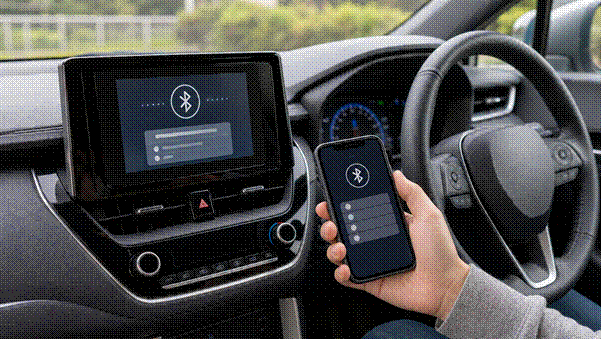
昨日まで使えていたカーナビが急に繋がらないと、壊れたのかなと不安になる方も多いでしょう。原因は「スマートフォン」「車やナビ」「周囲の環境」の3つに分けると見つけやすくなります。
| 原因のありか | 起こりやすい原因 | よくある症状 |
| スマートフォン側 | 設定のオフ・OSの一時的な不具合・機種変更で残った登録情報のズレ | デバイスが見つからない、認識しない |
| 車・ナビ側 | 登録台数の上限超過・パスキーの不一致・システムの不具合 | 新しいスマートフォンを登録できない |
| 周囲の環境 | Wi-Fiなどとの電波干渉 | 接続が途切れる、音が飛ぶ |
スマートフォン側で起こりやすい原因
最初に見直したいのは、手元のスマートフォン側です。意外に多いのが、機内モードなどをきっかけに、Bluetooth設定がいつの間にかオフになっているケースです。長く再起動していない端末では、OSの一時的な不具合で接続だけが不安定になることもあります。
さらに機種変更のあとは、新しくペアリング(スマートフォンと車をお互いに登録し合うこと)をしないと、ナビが端末を見つけられません。いずれも故障ではなく、設定のズレが原因になっているケースが目立ちます。
車やナビ側で起こりやすい原因
カーナビ側に原因が潜んでいることもあります。代表的なのは、登録できるデバイスの台数に限りがある点です。上限は一般に5〜10台が目安で、機種により異なります。家族のスマートフォンや以前の端末で枠が埋まっていると、新しい端末を登録できません。
また、端末登録時に入力するパスキー(4〜6桁の数字)が合っていない場合も、ペアリングは完了しません。ナビ本体の一時的なシステム不良で、一覧にデバイスが表示されないこともあります。
電波干渉など環境で起こりやすい原因
車内の環境が影響しているケースもあります。Bluetoothは2.4GHz帯という電波の通り道を使います。この帯域はWi-Fiや他のBluetooth機器とも共用のため、混み合いやすい場所です。車内にポケットWi-Fiを置いている場合や、同乗者のスマートフォンが複数ある場合は、電波干渉が起こりやすくなります。
繋がってもすぐ切れる、音が途切れるといった症状は、この干渉が原因の場合があります。
繋がらないときに試したい4つの基本対処法
原因がはっきりしない場合に、順番に試したい対処法があります。ここでは、手軽なものから順に4つ紹介します。
ブルートゥース設定のオンオフ切り替え
最初に試したいのは、Bluetooth設定のオンオフ切り替えです。30秒ほどで終わる簡単な操作ですが、必ず停車中におこなってください。Apple公式も、オフにして約5秒待ってから再度オンにする方法を案内しています。
- スマートフォンの設定アプリを開き、「Bluetooth」をタップします。
- スイッチをオフに切り替えます。
- 約5秒待ってから、再度オンに戻します。
- カーナビの画面で接続状態を確認します。
Androidで改善しない場合の詳しい手順は、Google公式ヘルプも参考になります。
参考:AndroidでのBluetoothに関する問題を解決する(Google公式)
スマートフォンと車両側の再起動
オンオフで変わらないときは、スマートフォンと車の両方を再起動します。一時的なシステム不良は、この手順で解消することがあります。
- スマートフォンの電源を切り、30秒ほど待ってから再起動します。
- 車のエンジンを切り、同じく30秒ほど待ってから再始動します。
- ナビが起動したら、接続状態を確認します。
エンジンを切って再始動すると、ナビ側のシステムも起動し直されるため、スマートフォンと車をセットで再起動するのがコツです。
ペアリング情報の削除と再登録
再起動しても繋がらないときは、登録情報を一度削除してやり直します。ポイントは、スマートフォンとカーナビの双方から削除することです。片方に古い情報が残っていると、再登録がうまくいきません。
- スマートフォンのBluetooth設定で、カーナビ名の横の詳細マークをタップします。
- 「このデバイスの登録を解除」(または「ペアリングを解除」)を選びます。
- カーナビ側でも、設定画面の登録機器の一覧からスマートフォンを削除します。
- ナビを機器登録(ペアリング)の待受状態にします。
- スマートフォンのBluetooth設定でカーナビ名を選び、新規に登録します。
表記は機種により多少異なりますが、流れはほぼ共通です。登録台数が上限に達している場合は、使っていない機器を削除して空きを作ってから登録してください。
OSやナビソフトのアップデート
スマートフォンのOSやナビのソフトが古いままなのも、接続の不具合が残る一因です。iPhoneは設定アプリの「一般」から、Androidは「システム」から、それぞれソフトウェアアップデートを確認できます。
カーナビは設定メニューの「システム情報」や「バージョン情報」に更新の項目があります(名称はメーカーにより異なります)。更新には時間がかかる場合があるため、必ず停車中に、時間に余裕のあるときにおこなってください。操作の詳しい手順は、お使いの機種の説明書もあわせて確認してください。
症状別の確認ポイント|音楽・電話・機種変更
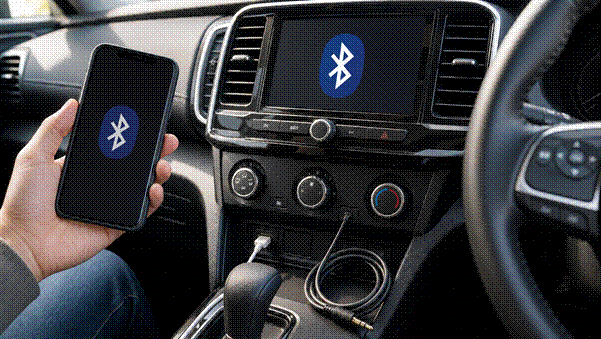
音楽だけ聞こえない、通話だけできないなど、症状が部分的なケースもよくあります。音楽・通話・機種変更のあとの3つの場面に分けて、確認する場所を順に見ていきます。
音楽だけ聞こえないときの確認点
通話はできるのに、音楽だけ聞こえないケースです。Bluetoothのなかでは、再生用と通話用で経路(プロファイル)が分かれています。再生はA2DPと呼ばれる専用の経路を使うため、電話が正常でも音だけ出ないことがあります。
まず、ナビのAVソース(オーディオの入力切替)が「Bluetoothオーディオ」になっているか確認しましょう。ラジオやCDのままだと、接続できていても音は出ません。次に、スマートフォンとナビ双方の音量を確認します。スマートフォン側では、音楽アプリの出力先が車のナビになっているかも見ておいてください。
通話だけできないときの確認点
音楽は流れるのに、ハンズフリー通話だけできないケースもあります。通話にはHFPと呼ばれる専用の経路が使われるため、音楽とは別の確認が必要です。
手元のスマートフォンでBluetooth設定を開き、カーナビ名の詳細にある通話関連の項目がオンになっているか確認してください。あわせてナビ側でも、「ハンズフリー(電話)」の機器として登録されているか見てみましょう。再生用と電話用で登録先を分けて管理するナビもあるため、電話側だけ抜けていないかがポイントです。着信音が本体でしか鳴らない場合も、この見直しで改善することがあります。
機種変更のあとに繋がらないときの確認点
機種変更のあとに急に繋がらなくなるのは、特に相談の多い症状です。原因の多くは、カーナビ側に旧端末の登録情報が残ったままになっていることです。ナビは登録済みの相手だけを照らし合わせて認識するため、古い情報しか持っていないと新しいスマートフォンを見つけられません。電話番号やデータを引き継いでいても、Bluetooth上の識別は端末ごとに別物です。
対処の手順は、前の章で紹介した「ペアリング情報の削除と再登録」がそのまま使えます。旧端末の分をナビから削除し、新しいスマートフォンでやり直してください。iPhoneからAndroidへの乗り換えでも、その逆でも、この仕組みは共通です。
どうしても繋がらないときの代替手段
ひととおり試しても繋がらない、出発までに時間がない、という場面もあります。そんなときは、Bluetoothにこだわらずスマートフォンの音を車で流す方法も選択肢に入れてみましょう。
AUXやUSBケーブルでの有線接続
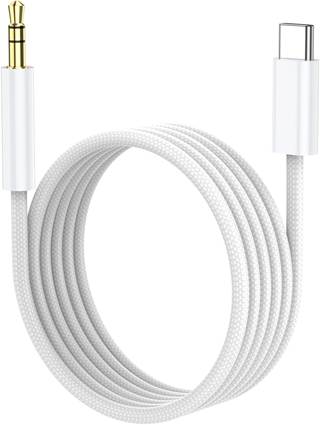
出典:amazon
手軽な代替手段は、ケーブル1本でつなぐ有線接続です。AUXケーブルは数百円から購入でき、ナビのAUX端子とスマートフォンをつなぐだけで音が出ます。
USB接続に対応したナビなら、充電しながら安定して再生できるのが利点です。電波を使わないため、電波干渉による音飛びとも無縁です。ペアリングの操作が不要で、機械が苦手な方でも迷わず使えます。
通話には対応していないケースも多いため、購入時は端子の型と合わせて確認するようにしましょう。
FMトランスミッターの活用
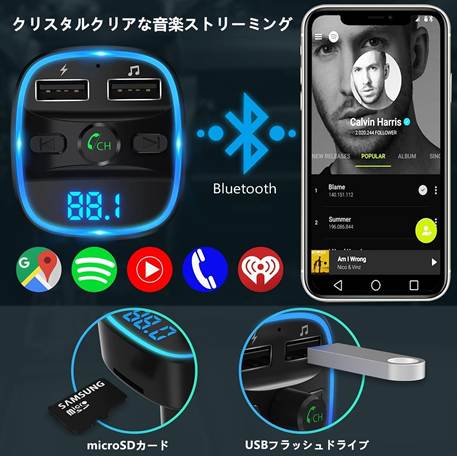
出典:amazon
AUX端子もUSB端子もない古いナビでは、FMトランスミッターが役立ちます。スマートフォンの音楽をFM電波に変えて飛ばし、車のラジオで受信する仕組みです。シガーソケットに挿し、ラジオを指定の周波数に合わせるだけで準備は完了します。
価格は1,000〜3,000円程度が目安で、カー用品店やインターネット通販で購入できます。Bluetooth非対応の車でも、ワイヤレスで音楽を楽しめる手軽な方法です。
ブルートゥースレシーバーの後付け
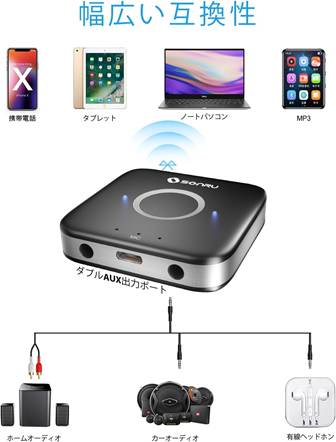
出典:amazon
ナビのAUX端子に挿すだけで、Bluetooth機能そのものを後付けできる機器もあります。それがBluetoothレシーバーで、価格は2,000〜4,000円程度が目安です。有線接続と違い、スマートフォンをポケットや鞄に入れたままワイヤレスで使えます。
AUX端子はあるもののBluetoothには非対応、という古いナビの車に向いています。乗るたびにケーブルを抜き挿しする手間をなくしたい方にも便利です。

車でブルートゥースを使うときの注意点
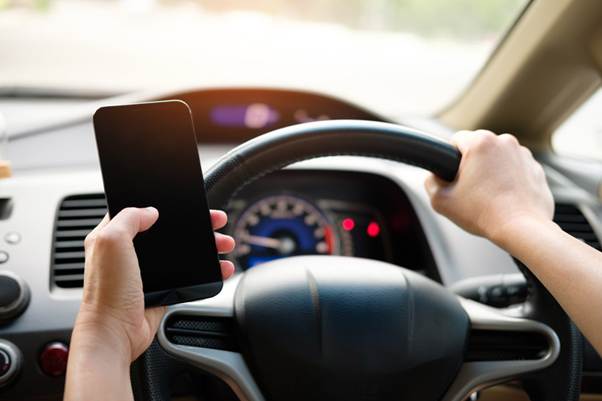
Bluetooth機能を使ううえで、安全面と情報管理の2点は押さえておきたいところです。どちらも知らないと思わぬトラブルにつながるため、あわせて確認しておきましょう。
運転中のスマートフォン操作と道路交通法
ペアリングや設定の操作は、必ず停車中におこなってください。停止中を除き、運転中にスマートフォンを手に持って通話したり、画面を注視したりする行為は、道路交通法(第71条第5号の5)が禁じる「ながら運転」にあたります。
違反すると違反点数3点、反則金は普通車で18,000円です。事故につながるなど交通の危険を生じさせた場合は6点となり、免許停止の対象です。この場合は1年以下の拘禁刑または30万円以下の罰金と、罰則も重くなります。
接続の確認まで駐車場で済ませてから、出発するようにしましょう。
参考:やめよう!運転中のスマートフォン・携帯電話等使用(警察庁)
レンタカーや共有車での情報管理
レンタカーやカーシェアでは、返却前の情報削除を忘れないでください。設定によってはナビに電話帳や発信・着信の履歴が残ります。そのまま返すと、次の利用者の目に触れる恐れもあります。
返却時は登録機器の一覧から手元のスマートフォンを削除し、履歴の消去メニューがあればあわせて実行しましょう。家族で1台を共有している場合は、自動接続の切り替わりにも注意が必要です。先に登録された端末へ優先して繋がることがあるため、乗る方のスマートフォンへ手動で切り替えてください。使わない端末のBluetoothをオフにしておくのも確実な方法です。
まとめ:車のブルートゥースが繋がらないときは設定の確認を

車内でBluetoothが繋がらない場合、原因の多くは故障ではなく、設定や接続情報のズレにあります。基本の対処で改善しないときは、音楽だけ・通話だけといった症状から原因を絞り、機種変更の直後なら旧端末の登録情報の削除が有効です。
それでも復旧しない場合は、有線接続やFMトランスミッターなどの代替手段も選べます。まずはBluetoothのオンオフ切り替えと、スマートフォンと車両の再起動から試してみましょう。
落ち着いて順番に確認していけば、多くの場合は費用をかけずにその日のうちに解決できるはずです。