2026.09.14
iPhoneをカーナビへミラーリング|有線・無線の接続方法
最終更新日: 2026.09.25
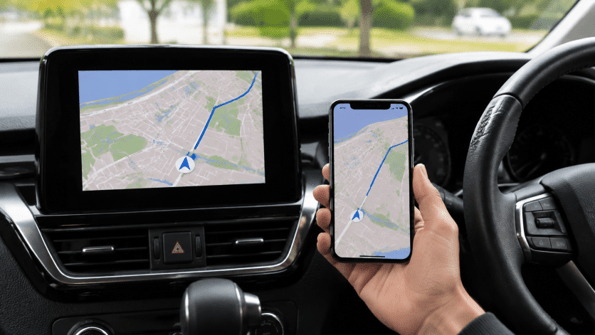
iPhoneの画面をそのままカーナビで見たい——それを実現するのが、ミラーリング機能です。ミラーリングには有線と無線の2方式がありますが、カーナビとiPhone、それぞれが条件を満たしている必要があります。
この記事では、ミラーリングするために必要な環境の紹介と有線・無線それぞれの接続方法をご紹介。うまく設定が進まない場合の対応方法も解説します。
スマートフォンのミラーリング機能とは
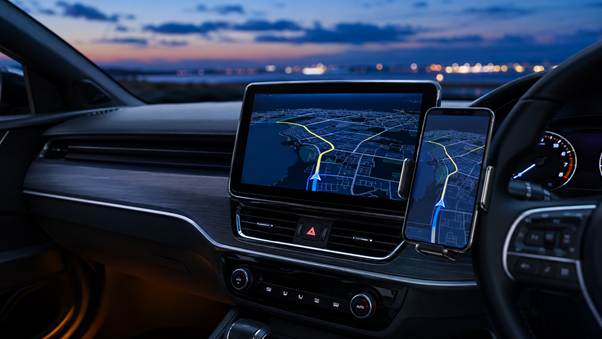
ミラーリングとは、スマートフォンの画面や動画を対応するディスプレイへ表示する仕組みです。スマートフォンの画面が、リアルタイムでそのままディスプレイに表示されます。カーナビに表示する場合、スマートフォンとカーナビのそれぞれが必要な機能を備えていることが条件です。
なお、iPhoneにはミラーリングと似た機能でCarPlayがあります。
CarPlayは、地図や通話、音楽などの対応アプリを車載向けの画面で使う機能です。ミラーリングと違い、スマートフォンのホーム画面を、そのまま複製する機能ではありません。
| 比較項目 | ミラーリング | CarPlay |
| 表示するもの | iPhoneの画面 対応する動画 | CarPlayに対応したアプリ |
| 主な用途 | スマートフォンの写真や動画の情報を社内で共有 地図アプリの活用など | 地図・通話・音楽などの車載向け機能 |
| 車側の主な条件 | HDMIなどの映像入力、または対応する受信経路 | CarPlay対応 |
| 注意点 | iPhone・カーナビ・アプリ・接続機器の適合が必要 | 非対応アプリやホーム画面は表示できない |
利用する機能が限定的であればCarPlay、写真や動画、地図などさまざまな機能を使いたいのであればミラーリングが選択肢になります。
なお、Bluetoothによる音声再生やUSB充電も、ミラーリングとは別の機能です。
参考:iPhoneでCarPlayを使う(Apple)
iPhoneをカーナビへミラーリングする2つの方法
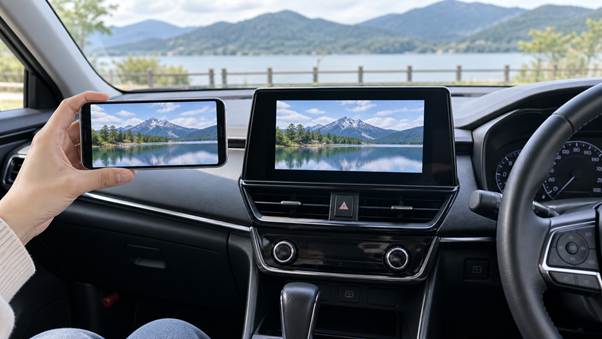
iPhoneのミラーリングには、有線HDMIと無線の2方式があります。
どちらを使うかは好みだけでなく、カーナビにHDMI入力があるか、無線受信機能があるかといった車側の設備にも左右されます。仕組みと条件を理解し、利用するiPhoneとカーナビに合わせた方式を選びましょう。
| 比較項目 | 有線HDMI | 無線 |
| 主な接続機器 | 変換アダプタ・HDMIケーブル | AirPlayなどの受信機器・給電機器 |
| 車側の主な条件 | HDMIなどの映像入力端子がある | 対応受信機能、または受信機器をつなぐ映像入力 |
| 特徴 | 接続方法がわかりやすい 動画が安定する | 配線が無くスッキリする 遅延や途切れが起きることもある要 |
HDMIでつなぐ有線接続
有線接続は通信環境の影響を受けにくく、映像や音声が安定しやすい方法です。iPhoneの映像をアダプタやケーブルでHDMIへ変換し、カーナビのHDMI入力へ送ります。
Lightning端子の機種では対応するDigital AVアダプタとHDMIケーブル、USB-C端子の機種では映像出力対応のUSB-C-HDMIアダプタやケーブルを利用します。新しいモデルでも、eシリーズのようなエントリーモデルでは、非対応の場合があります。有線で利用する場合でも、購入前の確認が必要です。
なお、カーナビのUSB端子は充電やデータ通信、CarPlay用の場合があり、USBケーブルを挿しただけでは映像入力にならないことがあります。対応する端子やケーブルは、ナビの型番と取扱説明書で確かめましょう。
参考:iPhoneのUSB-Cコネクタで充電および接続する(Apple)
AirPlayを使う無線接続
無線接続は、ケーブル接続の手間が不要な方法です。AirPlayで画面を映すには、AirPlayに対応したカーナビなどの受信先が必要です。
Apple公式では、iPhoneと受信先を同じWi-Fiへ接続することが案内されています。車内で使う場合は、カーナビや無線受信機器の利用可否と通信条件を確認してください。
外付けの無線受信機器を使う場合、映像入力や給電の方法は製品によって異なります。受信機器とカーナビ双方の現行取扱説明書を照合し、必要な入力端子や電源を確かめましょう。音声の出力先や操作時の遅延、アプリの対応も確認が必要です。
参考:AirPlayを使ってiPhoneやiPadからビデオをストリーミングする/画面をミラーリングする(Apple)
iPhoneのミラーリングに必要な条件
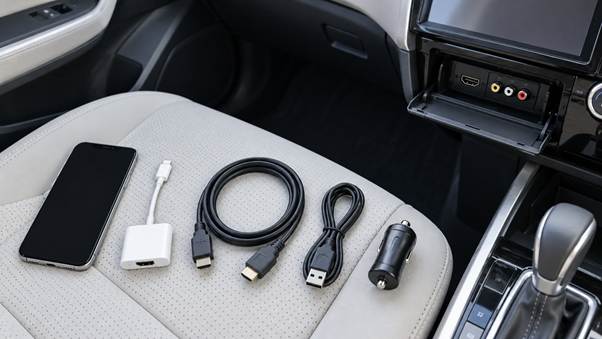
ミラーリングをするために必要な条件は、有線HDMIと無線接続で異なります。iPhoneやカーナビを買い替える場合も、それぞれに必要な機能を知っておけば、失敗を避けられます。
| 確認項目 | 有線HDMI | 無線接続 |
| iPhone側 | 外部ディスプレイ出力に対応している | AirPlayで画面ミラーリングできる |
| カーナビ側 | HDMIなどの映像入力を利用できる | AirPlay受信機能がある、または受信機器をつなぐ映像入力を利用できる |
| 接続機器・給電 | iPhoneに適合するアダプタ、HDMIケーブル、必要な電源がある | AirPlay対応受信機器を使う場合は、適合する機器と電源があり、iPhoneと受信先を同じWi-Fiへ接続できる |
| 後席へ映す場合 | ナビの出力・HDMIリピーター対応と、後席モニターの入力を確認する | ナビの出力・HDMIリピーター対応と、後席モニターの入力を確認する |
条件がそろっていれば、機器を接続・設定することでミラーリングを利用できます。アダプタやケーブル、受信機器を追加する場合は、iPhoneとカーナビの両方に適合するか確認しましょう。
一方、iPhoneやカーナビが選んだ方式に対応していない場合や、利用したいアプリが外部出力に対応していない場合は、ミラーリングできません。アプリや後席出力の対応状況は更新や製品によって異なるため、最新の取扱説明書や開発元の案内を確認してください。
参考:iPhone、iPad、iPod touch用Apple Digital AVアダプタについて(Apple)
参考:AirPlayを使ってiPhoneやiPadからビデオをストリーミングする/画面をミラーリングする(Apple)
iPhoneをミラーリングする接続手順
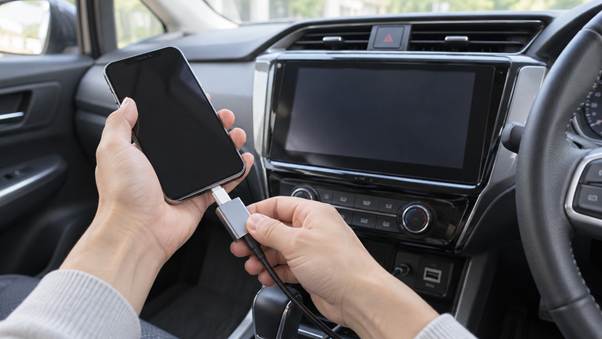
ミラーリングを利用する環境が整ったらいよいよ接続です。ここでは、有線と無線、それぞれの接続方法を解説します。
有線HDMIの接続手順
- iPhoneの端子に合う変換アダプタ、またはUSB-C-HDMIケーブルをiPhoneへ接続します。
- 変換アダプタとカーナビのHDMI入力端子をHDMIケーブルでつなぎます。USB-C-HDMIケーブルは、HDMI側をカーナビへつなぎます。
- 変換アダプタやカーナビ側の入力端子に電源が必要な場合は給電します。
- iPhoneのロックを解除し、カーナビの入力をHDMIへ切り替えて、映像と音声を確認します。
変換機器やケーブルなどは規格が正しいものを利用するようにしましょう。変換アダプタ等をインターネット等で購入する場合は、カーナビとiPhoneそれぞれに対応しているかの確認が必要です。
参考:iPhone、iPad、iPod touch用Apple Digital AVアダプタについて(Apple)
無線接続の手順
- カーナビがAirPlayに対応しているか確認します。非対応なら、外付け受信機器をカーナビへ接続して電源を入れます。
- iPhoneとカーナビを同じWi-Fiへ接続します。
- iPhoneのコントロールセンターで「画面ミラーリング」をタップし、表示された受信先を選びます。
- 必要に応じてカーナビの入力を切り替え、iPhoneの画面と音声を確認します。
パスコードが表示された場合は、iPhoneへ入力します。受信先が出ないときは、同じWi-Fiと受信側の電源を確認しましょう。
参考:AirPlayを使ってiPhoneやiPadからビデオをストリーミングする/画面をミラーリングする(Apple)
iPhoneをカーナビにミラーリングできないときの原因と対処法

iPhoneの画面が映らないときは、症状に近い項目の確認と対処法を確認しましょう。複数の機器を一度に変えず、一つずつ試すと原因を絞り込みやすくなります。
| 症状 | 確認・対処法 |
| 画面が映らない(有線接続) | 各種ケーブルが正しく差し込まれているか確認。給電がされていない場合は、断線がないかをチェック。 |
| 画面が映らない(無線接続) | カーナビ側の出力がラジオやテレビなど別な画面になっていないか、Wi-Fiがそれぞれ別な回線につながっていないか確認。それぞれが正しければ、コントロールセンターの「画面ミラーリング」がONになっているかをチェック。 |
| 画面が映らない(その他) | iPhone側で画面がロック状態でないか、特別なセキュリティを設定していないかを確認。 |
| 映像だけ/音声だけ出ない | ケーブル接続と、カーナビの映像・音声設定を見直す。 |
| 特定アプリだけ映らない | 別のアプリやコンテンツで映るかを試す。特定のものだけなら、App Storeや開発元で外部出力の対応状況を確認。 |
| フリップモニターにだけ映らない | カーナビのHDMI出力・リピーター対応と、後席モニターの入力端子・ケーブルを確認。 |
改善しない場合は、iPhone、カーナビ、受信機器を再起動し、iOSやアプリ、各機器のソフトウェアを更新します。それでも映らなければ、カーナビや接続機器側はナビメーカーまたは取り付け店、iPhone側はAppleまたは携帯電話ショップへ、使用機器の型番と症状を伝えて相談しましょう。
参考:iPhone、iPad、iPod touch用Apple Digital AVアダプタについて(Apple)
参考:「HDMI」入力に接続した機器の映像が後席モニターに映りません(パナソニック オートモーティブシステムズ株式会社)
ミラーリングの注意点|運転中の画面注視は違反のリスク
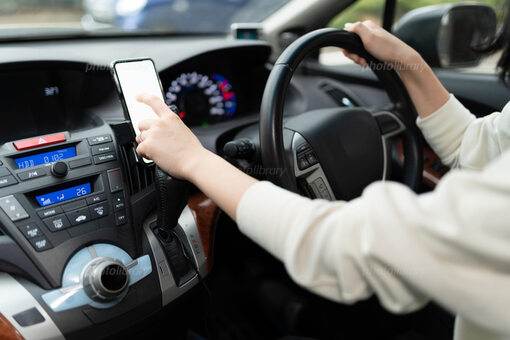
筆者の子どもが小さい頃、アニメのDVDをカーナビとフリップダウンモニターで流していました。長時間のドライブでは特に重宝しましたが、懐かしいアニメなどは私自身が運転中に目を奪われそうになることもありました。
よりコンテンツが豊富なiPhoneのミラーリングは、よりリスクが高いと感じています。
道路交通法第71条第5号の5では、車両が停止しているときを除き、運転者がカーナビなどの画像表示装置を注視することを禁止しています。iPhoneの画面を映したカーナビも当然対象です。
警察庁が示す携帯電話使用等の罰則については以下の通りです。
| 区分 | 罰則 | 基礎点数 | 反則金(普通車) |
| 交通の危険 | 1年以下の拘禁刑または30万円以下の罰金 | 6点 | 反則金制度の対象外 |
| 保持 | 6月以下の拘禁刑または10万円以下の罰金 | 3点 | 18,000円 |
カーナビ画面を注視したすべての事例に、保持の反則金18,000円と3点が自動的に適用されるわけではありません。行為や結果、認定される区分によって扱いは異なります。
警察庁によると、令和7年中の携帯電話等使用中の死亡事故率は、不使用時の約3.4倍でした。時速60キロメートルでは、画面へ2秒視線を移す間にも車は約33.3メートル進みます。短い時間でも車は想像以上に進むため、運転中は画面を見ず、操作が必要なときは安全な場所へ停車しましょう。
便利な機能だからこそ、リスクを理解して利用することが大切です。
安全運転のための正しい知識をえるためには、こちらの記事も参考になります

参考:やめよう!運転中のスマートフォン・携帯電話等使用(警察庁)
まとめ:iPhoneとカーナビでミラーリングを楽しもう
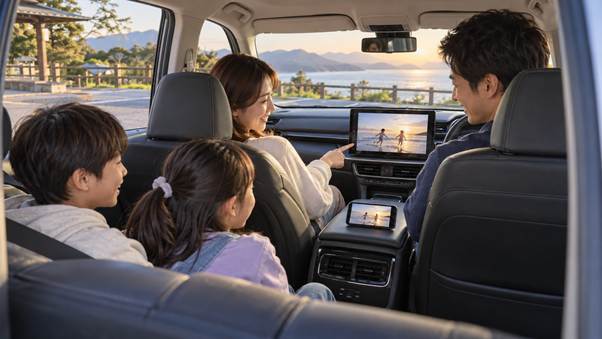
iPhoneの写真や動画をカーナビへ映せると、停車中に大きな画面で見返したり、同乗者や後席で映像を楽しんだりと、車内での過ごし方が広がります。ミラーリングには有線HDMIと無線の2つの方法があり、カーナビとiPhoneの対応状況によって利用可否が決まります。
| 確認項目 | 有線HDMI | 無線接続 |
| iPhone側 | 外部ディスプレイ出力に対応している | AirPlayで画面ミラーリングできる |
| カーナビ側 | HDMIなどの映像入力を利用できる | AirPlay受信機能がある、または受信機器をつなぐ映像入力を利用できる |
| 接続機器・給電 | iPhoneに適合するアダプタ、HDMIケーブル、必要な電源がある | AirPlay対応受信機器を使う場合は、適合する機器と電源があり、iPhoneと受信先を同じWi-Fiへ接続できる |
| 後席へ映す場合 | ナビの出力・HDMIリピーター対応と、後席モニターの入力を確認する | ナビの出力・HDMIリピーター対応と、後席モニターの入力を確認する |
ミラーリングは便利な機能である反面、運転中の注視や操作といったリスクがともないます。
運転者の操作や視聴は安全な場所へ停車してからおこない、走行中は同乗者が楽しむためのものとして利用しましょう。